
轮廓,按你要的方向
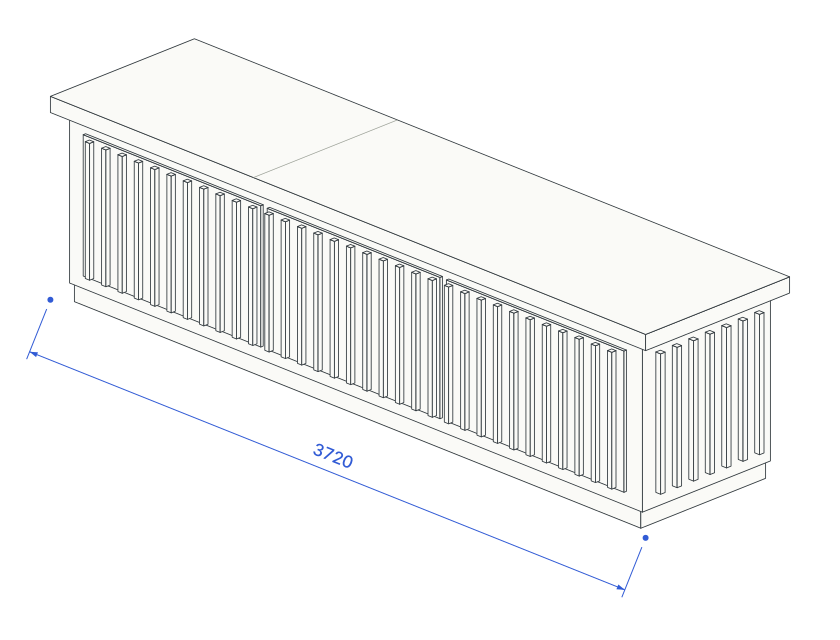
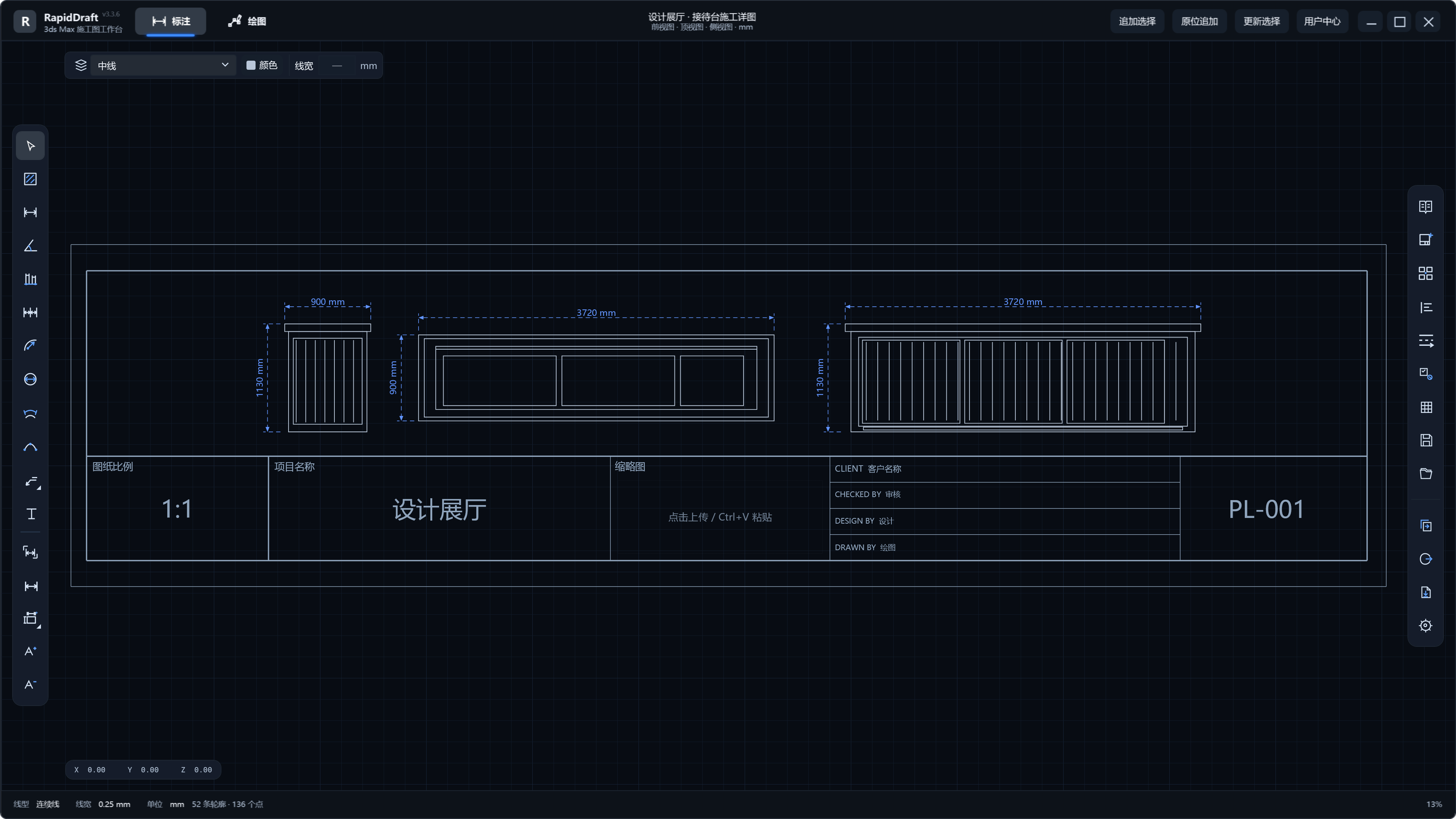
前、侧、顶视图与轴测表达;右键方向按钮切换相反朝向。可按对象记录“仅提取可见边”,并通过更新选择重新提取轮廓。
3ds Max 施工图绘制系统
设计已完成,图纸接着来。
提取模型轮廓,在画布编辑与标注,
交付 DWG / DXF / PDF / SVG。
01 / 从模型开始
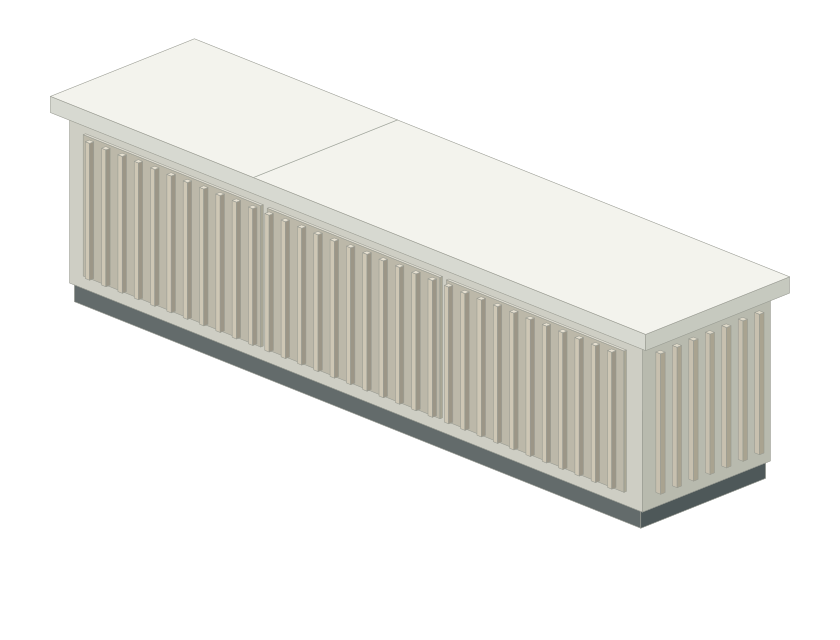
选择对象,定义方向。三视图、轴测图与空间剖面,从同一份模型继续展开。
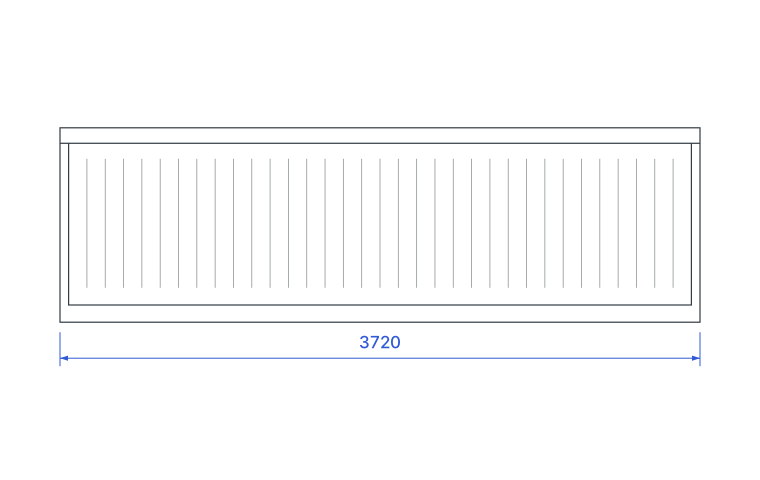
前、侧、顶视图与轴测表达;右键方向按钮切换相反朝向。可按对象记录“仅提取可见边”,并通过更新选择重新提取轮廓。
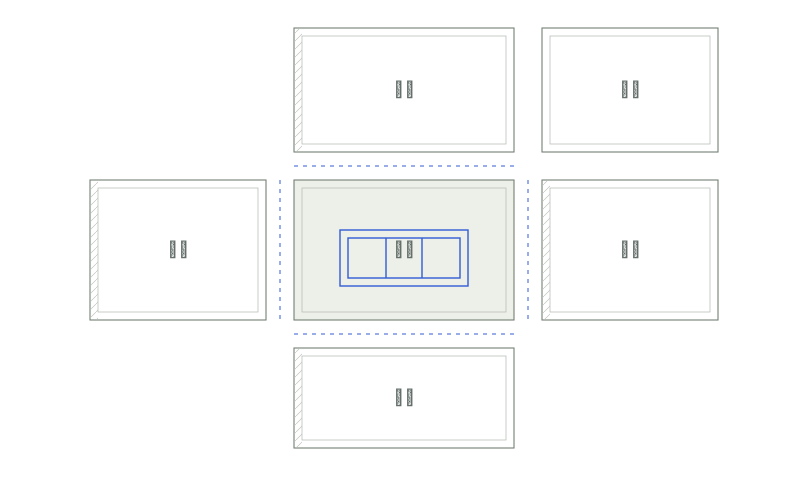
六面剖切组织地面、天花与四面墙。偏移、提取深度和断面填充,让空间关系落在图纸上。
了解六面剖切六面剖切
定义剖切范围,调整各面的偏移与提取深度。隐藏物体不参与提取,为剖切断面补充斜线填充。
地面 / 天花 / 前墙 / 后墙 / 左墙 / 右墙
02 / 接着把图纸做完
从补画到标注,从材料说明到图纸交付,顺着设计往下做。
选择对象、打标,设置三视图或六面剖切。
在画布补画、修剪、偏移,继续深化图形。
添加尺寸、引线与填充,组织图框和比例。
导出四种常用格式,或发送至 CorelDRAW。
直线、多段线、矩形、圆弧与椭圆;修剪、延伸、偏移、圆角、倒角与节点编辑,接着处理提取后的轮廓。
运行 CO,指定复制基点;按 A 设置阵列数量,按 F 在首末位置间布满。移动鼠标即可预览间距。
手动、连续、角度与自动对象标注;按对象位置向四边布置尺寸。排齐脚点、等距整理尺寸线,关联尺寸跟随图形移动。
标注工具说明读取 CAD PAT 文件,悬停预览填充区域;拖动调整图案比例,按 Alt 吸取样式。选区放大生成局部详图,补充节点表达。
PAT 图案与填充多点引线共用一段说明,引线与文本支持多行输入。分类存储材料与工艺词组,全类别搜索,双击应用给多个引线标注。
详图、引线与词库设置对象颜色和导出线宽,预览最终线型,整理图框与比例。输出 DWG / DXF / PDF / SVG,或发送到 CorelDRAW,继续编辑原生图形与拟合曲线。
导出与交付说明04 / 与你的环境一起工作
多版本自定义安装。自动检测已安装的 Max,也可以手动指定目录。
支持六个 Max 年份、手动安装目录与中英文工具栏资源,首次登录更方便。
自动对象标注、尺寸线等距排布、局部详图与用户词库,继续完善整张图纸。
明暗主题、导出线宽快调、PAT 填充预览与客户端更新提示,服务于每一次操作。
重启 3ds Max,在“自定义 → 自定义用户界面”的工具栏页面中,选择 RapidDraft 类别,把命令拖到工具栏。查看安装步骤
导出 DWG、DXF、PDF、SVG 不要求安装这两款软件。只有“发送到 CorelDRAW”需要本机安装 CorelDRAW。
可通过“更新选择”重新提取对应模型轮廓,减少重复整理。建议更新前保存 .mtcad 工程,更新后复核尺寸和图纸内容。
提取、画布选择与移动、工程加载、填充预览及导出均做了针对性优化。实际耗时取决于模型复杂度、对象数量和电脑配置。
“投影视图彩平贴图(实验)”为投影带入材质颜色或贴图;无贴图时使用材质颜色,有贴图时按 UV 表达。纯轮廓出图可关闭该选项。
注册并登录账号,使用激活码开通授权;在用户中心查看有效期与续费。查看授权方案 ↗
RapidDraft · 为设计而建